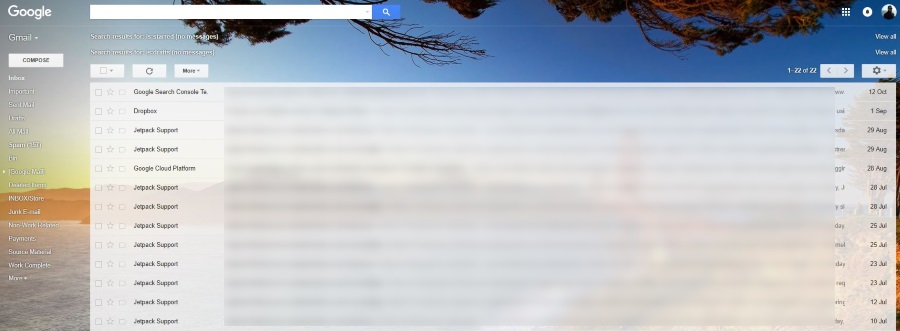
Věděli jste, že pro vyhledávání v Gmailu můžete použít operátory pokročilého vyhledávání a zástupné znaky? Věděli jste, že v Gmailu můžete použít spoustu konkrétních vyhledávání k nalezení něčeho konkrétního v maurici pošty? Tento tutoriál vám ukáže, jak na to.
Viz také náš článek Jak naplánovat Gmail, aby poslal e-mail později


Gmail je jedním z nejpopulárnějších poskytovatelů bezplatných poštovních služeb na světě. Nabízí nejen spolehlivé bezplatné e-mailové služby, ale zahrnuje také řadu dalších nástrojů Google, jako jsou Disk, Tabule, Kalendář, Fotografie a řada dalších. Jak byste očekávali od společnosti, která vytvořila největší vyhledávací modul na světě, je v Gmailu mnohem víc, než se setká s okem.

Hledání v Gmailu
Gmail nabízí obvyklé vyhledávací funkce, které jsou vždy viditelné v horní části stránky, ale nabízí mnohem více. Pomocí regulárních výrazů nebo zkráceně RegEx můžete filtrovat velmi specificky. Můžete například filtrovat e-maily z konkrétní adresy po určitém datu nebo mezi sadou dat. Jakmile to pochopíte, RegEx je opravdu mocný.
Regulární výrazy fungují v Gmailu a Dokumentech Google, takže pokud je použijete oba, bude tento tutoriál dvakrát užitečný. Ve skutečnosti musíte ve službě RegEx používat Dokumenty Google.
- Kliknutím na tento odkaz vytvoříte kopii dokumentu Gmail RegEx ve vlastních dokumentech Google. Budete vyzváni, abyste si vytvořili kopii souboru, vyberte jej pro zkopírování a uvidíte list Google jako výše uvedený obrázek. Uprostřed by se měla zobrazit sekce Gmail RegEx a měla by se objevit položka nabídky Gmail RegEx.
- Vyberte položku nabídky Gmail RegEx a vyberte Inicializovat.
- Po zobrazení výzvy povolte tomuto souboru oprávnění, aby umožňoval práci s vaším účtem Gmail.
Nyní, když je vaše funkce Gmail RegEx povolena, je čas hrát.

Štítek Gmailu (Cell F3) odkazuje přímo na štítky, které jste nakonfigurovali ve svém účtu Gmail. Pokud se rozhodnete přesunout zprávu ze složky Doručená pošta do jiné složky, používáte štítky; můžete vytvořit nové kliknutím na ikonu, která vypadá jako složka souboru se šipkou vpravo po výběru e-mailu. Pokud chcete prohledat celý e-mailový účet, nechte štítek jako Doručená pošta. Pokud chcete vyhledávání zúžit, zadejte do složky Doručená pošta přesný název štítku.
Přidejte operátora hledání do regulárního výrazu (Cell F4), poté vyberte nabídku Gmail RegEx a vyberte Hledat poštovní schránku.
RegEx prohledá ve vašem účtu Gmail veškerý e-mail obsahující cokoli, co vložíte do buňky F4, a přinese je zpět jako seznam v listu. Poté je můžete vybrat přímo odtamtud.

Prohledávejte operátory a zástupné znaky v Gmailu
Nemusíte používat RegEx, pokud to nechcete. Chcete-li najít to, co hledáte, můžete použít jednodušší operátory vyhledávání v Gmailu. V zobrazení Doručená pošta vyberte šedou šipku vedle vyhledávacího tlačítka, čímž se zobrazí celé vyhledávací pole. Odtud můžete v Gmailu používat operátory.
Můžete udržovat své operátory vyhledávání jednoduché nebo je zkomplikovat, jak chcete. Gmail pracuje s třemi typy operátorů: Boolean, vlastní Gmail a Drive. Tato stránka na webu Google vám ukáže, co je to s operátory vyhledávání. Vyhledejte svůj e-mail pomocí jednoho nebo více kritérií na tomto panelu vyhledávání.

Řekněme, že hledáte e-mail od někoho s přílohou, kterou potřebujete. Znáte zhruba, kdy byla odeslána a kým, ale nemůžete ji najít.
- Můžete zkusit přidat e-mailovou adresu odesílatele do pole Od:.
- Můžete zkusit přidat přibližné datum, kdy bylo odesláno, nakonfigurováním položky „Datum do …“ dole.
- Poté stiskněte modré tlačítko vyhledávání.
Pokud to nefunguje, zavřete panel vyhledávání a přejděte zpět na základní panel vyhledávání. Do vyhledávacího pole můžete napsat „is: unread“ a vytáhnout pouze ty e-maily, které si ještě musíte přečíst.
Pokud to nefunguje, zkuste 'has: attachment', protože v tomto příkladu víme, že e-mail obsahoval přílohu.
Chcete-li ušetřit čas, můžete použít booleovský záznam ke zkombinování obou do 'is: unread AND has: attachment'. Pamatujte, že čím širší jsou výrazy, které používáte pro vyhledávání, tím více e-mailů budete muset procházet, abyste našli konkrétní, který hledáte. Čím více ji můžete zúžit, tím rychleji najdete to, co hledáte.
Zástupné znaky se mírně liší od běžných vyhledávacích dotazů. Jsou označeny hvězdičkou (*) a při hledání představují neznámé výrazy. Tuto položku byste přidali na konec vyhledávacího dotazu, abyste zahrnuli náhodné položky.
Ve výše uvedeném příkladu víte, že vám John zaslal e-mail, ale nevíte, kde pracuje nebo kterou e-mailovou adresu použil. Pro izolaci můžete použít vyhledávací operátor '*' nebo 'John *' ve vyhledávacím poli From. První vyhledávání předpokládá použití e-mailové adresy pro jméno a doménu, zatímco druhé zahrnuje e-mailovou adresu pro jméno a příjmení. Získáte nápad.