Můžete snadno procházet cesty a umístění souborů pomocí příkazu cd (změnit adresář), ale můžete to udělat také přímo z Průzkumníka souborů. Následujte níže a my vám ukážeme, jak to udělat obojí.
Otevření příkazového řádku nebo PowerShell z adresáře

Nejprve otevřete Průzkumník souborů a poté přejděte do složky nebo adresáře, ve kterém chcete otevřít Příkazový řádek nebo PowerShell.
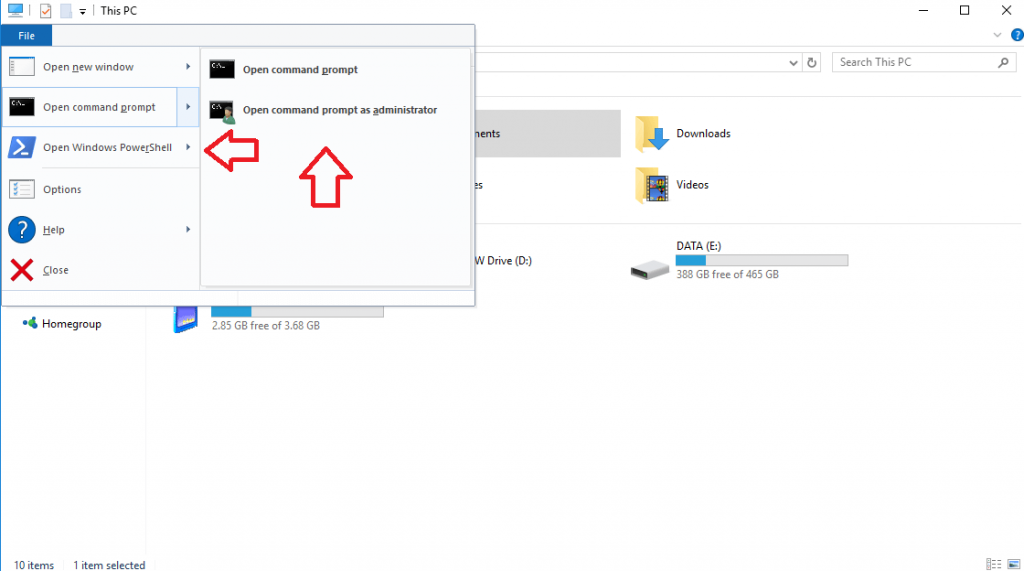
Jakmile přejdete do této složky nebo adresáře, můžeme otevřít příkazový řádek nebo PowerShell. V levém horním rohu okna je tlačítko „Soubor“. Klikněte na něj, přejděte dolů na „Otevřít příkazový řádek“ a vyberte „Otevřít příkazový řádek jako správce“.
S Windows PowerShell můžete udělat totéž, pouze byste místo toho přejeli dolů na „Otevřít Windows PowerShell“.
Změna adresářů
Otevření Příkazového řádku nebo PowerShell z Průzkumníka souborů je trochu únavnější než pouhým použitím příkazu cd ke změně adresářů, i když první z nich je docela užitečný, pokud si nejste zcela jisti, jaké umístění souboru hledáte.

Ale pokud ano, změna adresářů je opravdu snadná. Otevřete příkazový řádek nebo PowerShell a zadejte cd C: yourusernamebin nebo jiné umístění souboru. Funguje to pro jakoukoli cestu k souboru - stačí vědět, co je tato cesta, a pokud ano, zrychluje věci mnohem více než procházení Průzkumníka souborů a otevírání příkazového řádku nebo PowerShell odtud.
Video
Uzavírání
A to je vše k tomu! Podle výše uvedených kroků budete moci otevřít příkazový řádek nebo PowerShell z libovolného adresáře v Průzkumníku souborů. A pokud znáte umístění souborů, můžete je rychle procházet pomocí příkazu cd .