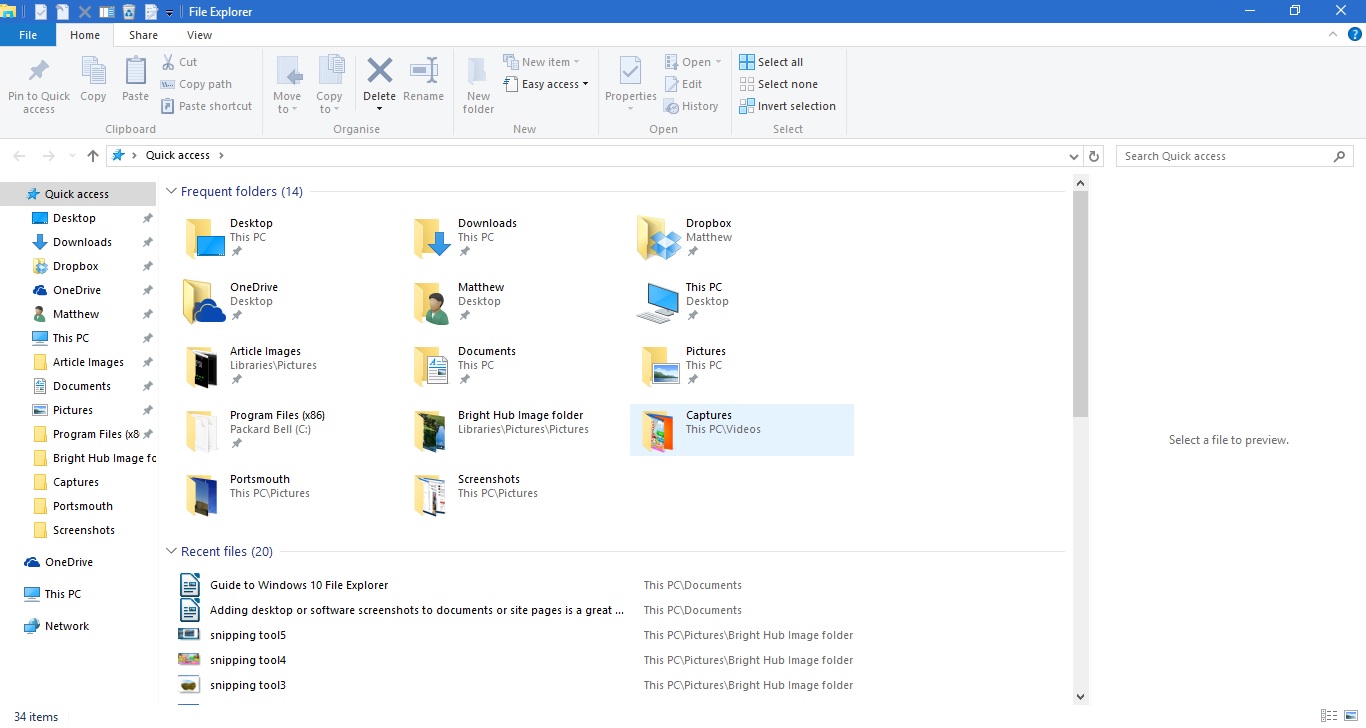
Průzkumník souborů je zásadní součástí systému Windows 10. Toto je správce souborů, který zobrazuje všechny adresáře složek a jejich soubory. Pravděpodobně budete tedy muset otevřít Průzkumník souborů, abyste mohli otevřít software a soubory v systému Windows 10, pokud jste pro ně nepřidali nějaké zástupce na ploše. Společnost Microsoft provedla několik úprav Průzkumníka souborů systému Windows 10.
Spusťte Průzkumník souborů stisknutím ikony složky na hlavním panelu. Otevře se okno zobrazené na obrázku níže. V horní části jsou karty Pás karet, které obsahují četné možnosti, Panel nástrojů Rychlý přístup a panel Adresa. Vlevo máte nový seznam Rychlého přístupu nedávno přístupných složek a souborů. Obsah složky je zobrazen na pravé straně postranního panelu Rychlý přístup.

Po složkách se můžete pohybovat tak, že je vyberete vpravo. Klepnutím na šipku Nahoru na adresním řádku otevřete kořenový adresář a poté je můžete procházet odtud. Zadejte názvy složek a souborů do vyhledávacího pole Průzkumník souborů a vyhledejte je rychleji.
Boční panel rychlého přístupu
Rychlý přístup je pravděpodobně nejvýznamnějším novým přírůstkem do Průzkumníka souborů, který nahradil postranní panel Oblíbené položky v levé části okna. To zahrnuje nedávno otevřené složky. Složky můžete také připnout na postranní panel Rychlý přístup.
Složku můžete přidat do Rychlého přístupu klepnutím pravým tlačítkem myši na ikonu složky v Průzkumníku souborů. Otevře se kontextové menu v níže uvedeném snímku. V kontextové nabídce vyberte možnost Připnout k rychlému přístupu a připojit ji k postrannímu panelu.

Složky můžete z rychlého přístupu odebrat kliknutím pravým tlačítkem myši na jejich ikony na postranním panelu. Poté vyberte možnost Odepnout z rychlého přístupu k odebrání složky z postranního panelu.
Stuha Průzkumníka souborů
Na pásu karet Průzkumník souborů můžete vybrat většinu možností FE. Klepnutím na karty Domů, Zobrazit nebo Sdílet otevřete jejich možnosti na panelu nástrojů Pás karet. Kliknutím na kartu Domů otevřete panel nástrojů níže.

Tento panel nástrojů obsahuje nejdůležitější možnosti Průzkumníka souborů a složek. Zde můžete vybrat možnosti Kopírovat do , Přesunout do , Odstranit a Přejmenovat pro kopírování, přesouvání, mazání a úpravy názvů souborů a složek pomocí. Tyto možnosti můžete také vybrat z místní nabídky klepnutím pravým tlačítkem myši na složku nebo soubor.
Výběr složky nebo souboru a stisknutí tlačítka Odstranit na kartě Domů odstraní Koš. Chcete-li opravdu smazat složku nebo soubor, musíte také vyprázdnit Koš. Klepnutím pravým tlačítkem myši na ikonu Koš na ploše a vybráním prázdného koše z místní nabídky ji vyprázdněte.
Karta Sdílet není tak důležitá a zahrnuje možnosti, které můžete vybrat pro sdílení dokumentů a složek. Na této kartě je nyní tlačítko Sdílet , takže si můžete vybrat aplikaci, se kterou bude vybraný dokument sdílet přímo ze správce souborů. Vyberte dokument, stiskněte tlačítko Sdílet a ze seznamu, který se otevře, vyberte aplikaci.
Karta Pohled obsahuje několik užitečných možností přizpůsobení pro Průzkumník souborů. Můžete například vybrat alternativní velikosti ikon Průzkumníka souborů. Kliknutím na možnost Seřadit podle můžete také uspořádat seznamy souborů a složek podle typu, názvu, data, značek atd.

Další užitečnou možností na této kartě jsou zaškrtávací políčka Položka . Zaškrtnutím této možnosti přidáte zaškrtávací políčka, pomocí kterých mohou uživatelé klepnutím vybrat více složek a souborů. Takže můžete vybrat více souborů a složek, aniž byste drželi klávesu Ctrl.
Složka Knihovny není ve výchozím nastavení na postranním panelu Průzkumníka souborů. Můžete jej však přidat do postranního panelu na kartě Zobrazit výběrem navigačního podokna . Poté klikněte na Zobrazit knihovny a přidejte tuto složku na postranní panel.

Panel nástrojů Rychlý přístup
Panel nástrojů Rychlý přístup je v levé horní části okna Průzkumníka souborů. Obsahuje zástupce možností na panelu nástrojů Pás karet a můžete ji přizpůsobit stisknutím malé šipky dolů. Otevře se níže uvedená nabídka.

Nabídka obsahuje několik možností, které můžete přidat nebo odebrat z lišty nástrojů Rychlý přístup. Klepnutím na možnost, která ještě není vybrána, přidejte položku na panel nástrojů. Případně klikněte na vybranou možnost a odeberte ji z QAT.
Na tento panel nástrojů můžete také přidat další možnosti Koš, ale nejsou zahrnuty ve výše uvedené nabídce. Na panel nástrojů Rychlý přístup můžete přidat možnosti Prázdný koš , Obnovit všechny položky a Koš . Klepnutím na ikonu Koš na ploše ji otevřete, jak je uvedeno níže.
Klepnutím na kartu Spravovat otevřete níže uvedené možnosti. Chcete-li na panel nástrojů Rychlý přístup přidat možnost Prázdný koš , otevřete místní nabídku klepnutím pravým tlačítkem myši na toto tlačítko na kartě Správa. Poté z této nabídky vyberte Přidat do panelu nástrojů Rychlý přístup a přidejte jej níže uvedeným způsobem. Většinu dalších možností na pásu Průzkumníka souborů můžete do QAT přidat téměř stejně.

Složky můžete otevřít v nových oknech Průzkumníka souborů výběrem karty Soubor. Vyberte složku, kterou chcete otevřít, v nabídce níže klikněte na Soubor a poté Otevřít nové okno . Ctrl + N je klávesová zkratka pro tuto možnost.

Vybranou složku v příkazovém řádku můžete také otevřít přímo z Průzkumníka souborů. Z výše uvedené nabídky vyberte možnost Otevřít příkazový řádek . Otevře se vybraná složka v okně výzvy a můžete ji také otevřít v PowerShell.
Klávesové zkratky Handy File Explorer
Nakonec stojí za zmínku některé klávesové zkratky Průzkumníka souborů. Prohlížeč souborů má několik klávesových zkratek a dobrý způsob, jak je najít, je umístit kurzor na tlačítko na panelu nástrojů Pás karet. Otevře se malé textové pole, které by v něm mohlo obsahovat klávesovou zkratku, jak je ukázáno níže.

Klávesa Alt má několik užitečných klávesových zkratek Průzkumníka souborů. Například stisknutím klávesy Alt + nahoru přejdete o jednu složku nahoru nebo zpět ve stromu složek. Stisknutím Alt + doleva se vrátíte o jednu zpět do historie složek.
Existují také klávesové zkratky, které otevírají a zavírají Průzkumník souborů. Chcete-li otevřít nové okno Průzkumníka souborů, stiskněte Win + E. Případně stisknutím Alt + F4 zavřete Průzkumník souborů.
Kopírovat a Vložit jsou dvě možnosti, pomocí kterých můžete kopírovat soubory v Průzkumníku souborů. Stisknutím Ctrl + C zkopírujete vybraný soubor. Pak je můžete vložit do jiné složky stisknutím kláves Ctrl + V.
Podokno náhledu je užitečná možnost Průzkumníka souborů, která vám poskytuje náhled obrázku nebo souboru dokumentu. Kliknutím na soubor zobrazíte náhled a stisknutím kláves Alt + P otevřete náhled souboru, jak je uvedeno níže. Opětovným stisknutím klávesy Alt + P tuto možnost vypnete.

Průzkumník souborů je bezpochyby jedním z nejdůležitějších nástrojů systému Windows 10. Tato příručka se zabývá pouze vestavěnými možnostmi, které má, a můžete dále přizpůsobit Průzkumník souborů dalšími úpravami softwaru a registrů třetích stran.